WSL概述
在Windows环境要使用Linux系统,可以通过安装WSL(Windows Subsystem for Linux)来实现。这样可以在 Windows 上直接使用 Linux 应用程序、实用工具和 Bash 命令行工具(未经修改),无需传统虚拟机或双包设置的开销。
关于WSL的详细说明参考:Windows Subsystem for Linux 文档。
安装WSL
必须运行 Windows 10 版本 2004 及更高版本(内部版本 19041 及更高版本)或 Windows 11 才能使用以下命令。
1.右键点击“开始”菜单,选择 Windows PowerShell (管理员) 或 命令提示符 (管理员)。
2.在打开的窗口中,直接输入以下命令并回车:
wsl --install这个命令会自动启用WSL所需的功能,下载并安装最新的WSL Linux内核,并将默认版本设置为WSL 2,最后还会为你安装默认的 Ubuntu 发行版。
3.等待命令执行完毕,根据提示重启电脑。
安装结束并重启系统后,你可以在PowerShell中使用以下命令来验证安装状态:
wsl --list --verbose这个命令会列出你已安装的所有Linux发行版,并显示它们各自运行的WSL版本(应该是 2)。
  NAME      STATE           VERSION
* Ubuntu    Running         2
常见问题与技巧
在WSL中访问Windows文件
你的Windows系统盘(如C盘)被挂载在 /mnt/c/ 目录下。你可以通过 cd /mnt/c/Users/你的用户名 来访问Windows上的文件。
zhangsan@WIN-SREMJB8AB9G:~$ df -h
Filesystem      Size  Used Avail Use% Mounted on
none             16G     0   16G   0% /usr/lib/modules/6.6.87.2-microsoft-standard-WSL2
none             16G  4.0K   16G   1% /mnt/wsl
drivers         239G  200G   39G  84% /usr/lib/wsl/drivers
/dev/sdd       1007G  1.5G  955G   1% /
none             16G   84K   16G   1% /mnt/wslg
none             16G     0   16G   0% /usr/lib/wsl/lib
rootfs           16G  2.7M   16G   1% /init
none             16G  528K   16G   1% /run
none             16G     0   16G   0% /run/lock
none             16G     0   16G   0% /run/shm
none             16G   76K   16G   1% /mnt/wslg/versions.txt
none             16G   76K   16G   1% /mnt/wslg/doc
C:\             239G  200G   39G  84% /mnt/c
D:\             621G  397G  225G  64% /mnt/d
tmpfs           3.2G   20K  3.2G   1% /run/user/1000
在Windows中访问WSL文件
在Windows文件资源管理器的地址栏输入 \\wsl$\你的发行版名称 (例如 \\wsl$\Ubuntu),即可像访问网络位置一样访问Linux子系统内的文件。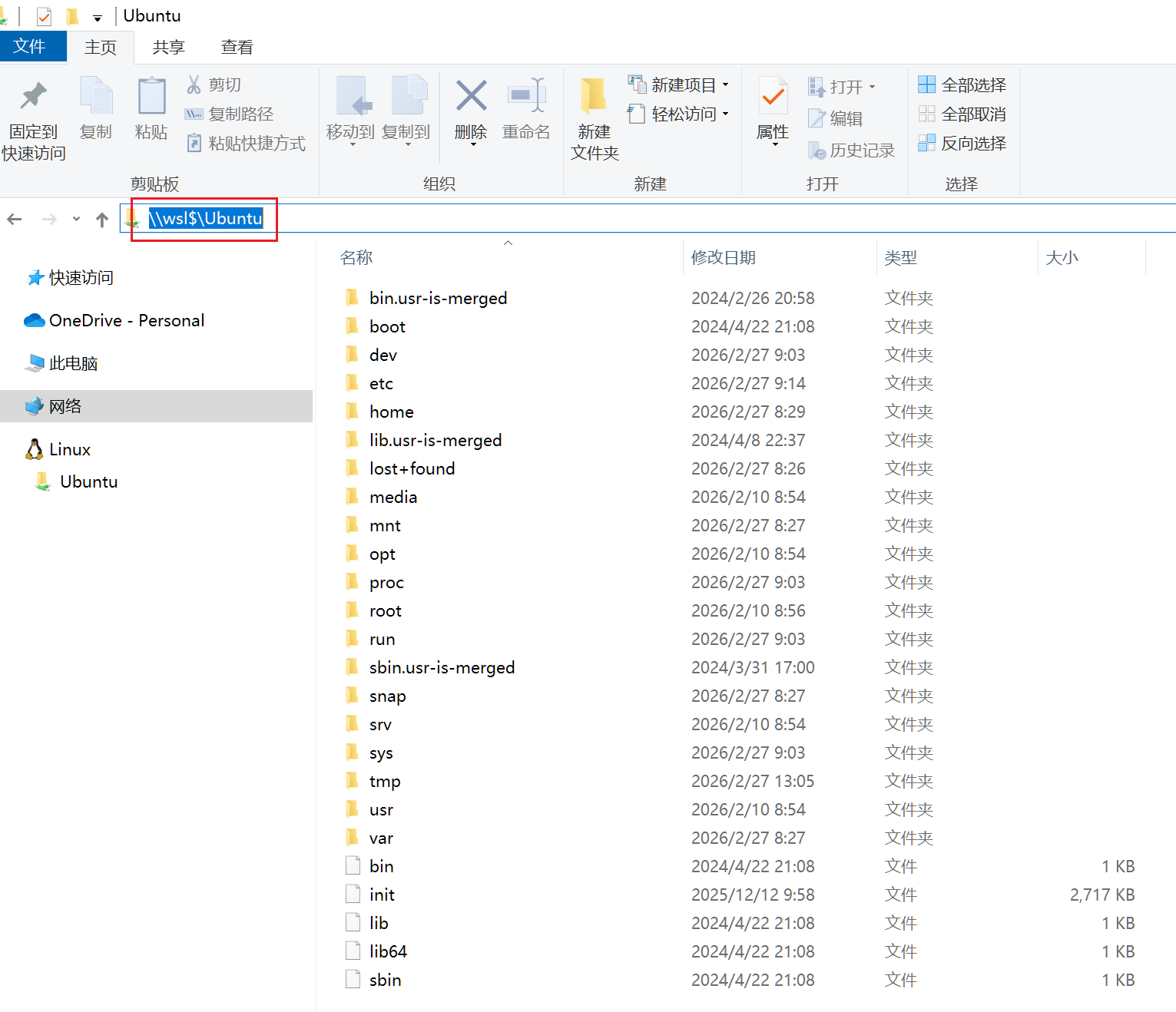
切换WSL版本
如果你发现某个发行版运行在WSL 1,想将其升级到WSL 2,可以使用命令 wsl --set-version <发行版名称> 2 (例如 wsl --set-version Ubuntu 2)。
转载请注明来源,欢迎对文章中的引用来源进行考证,欢迎指出任何有错误或不够清晰的表达,在下面评论区告诉我^_^^_^
